使用 Designer4Debug 定位组件源码
在开发过程中,经常需要定位设计器 UI 上某个组件所对应的源码类。可以通过 Designer4Debug + SwingExplorer 进行可视化定位。
步骤
确保使用最新的设计器源码。
启动设计器时选择 Designer4Debug,即使用主函数
com.fr.start.Designer4Debug: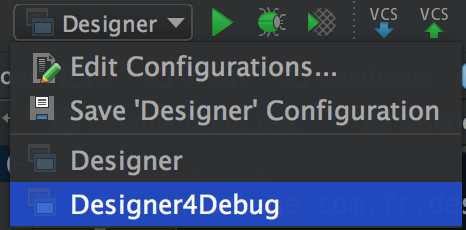
启动后会同时打开设计器和一个 Swing Explorer 窗口:
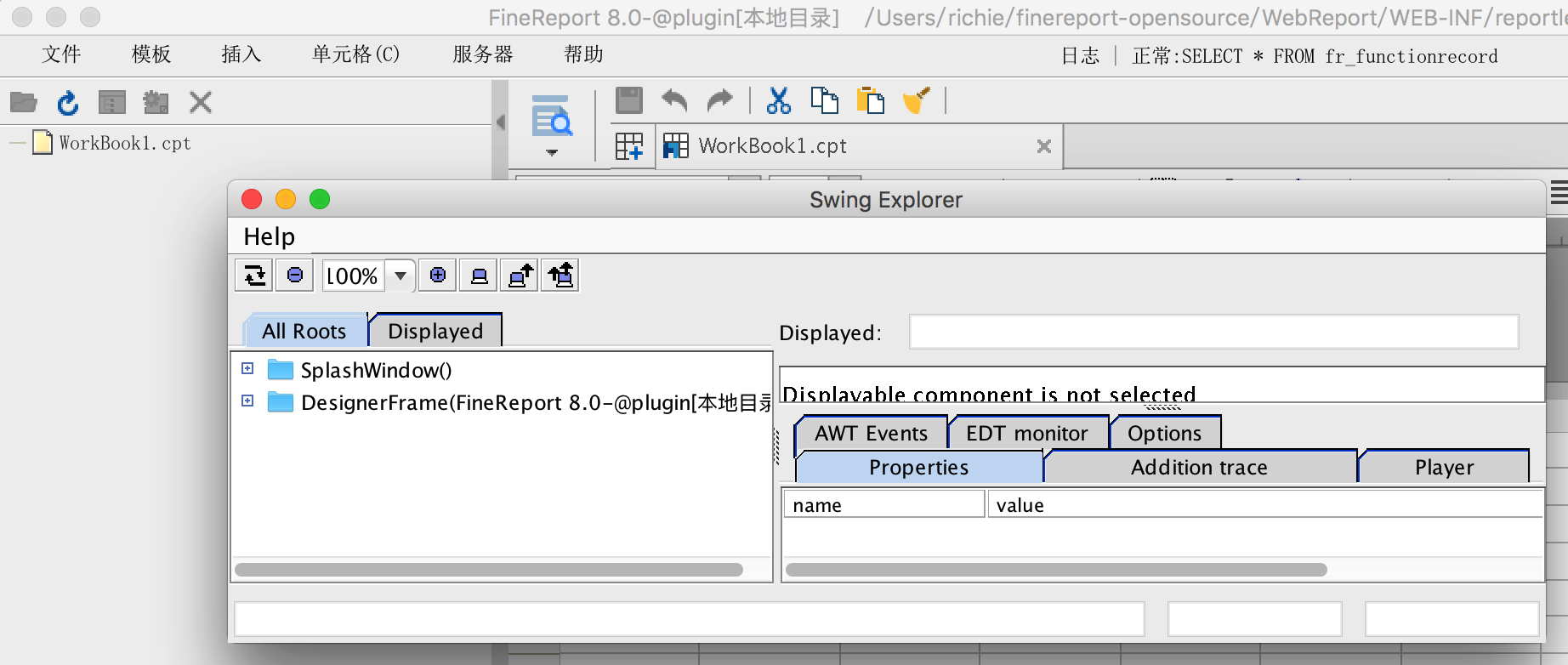
将 Swing Explorer 窗口置于前端,选中其中的树节点:
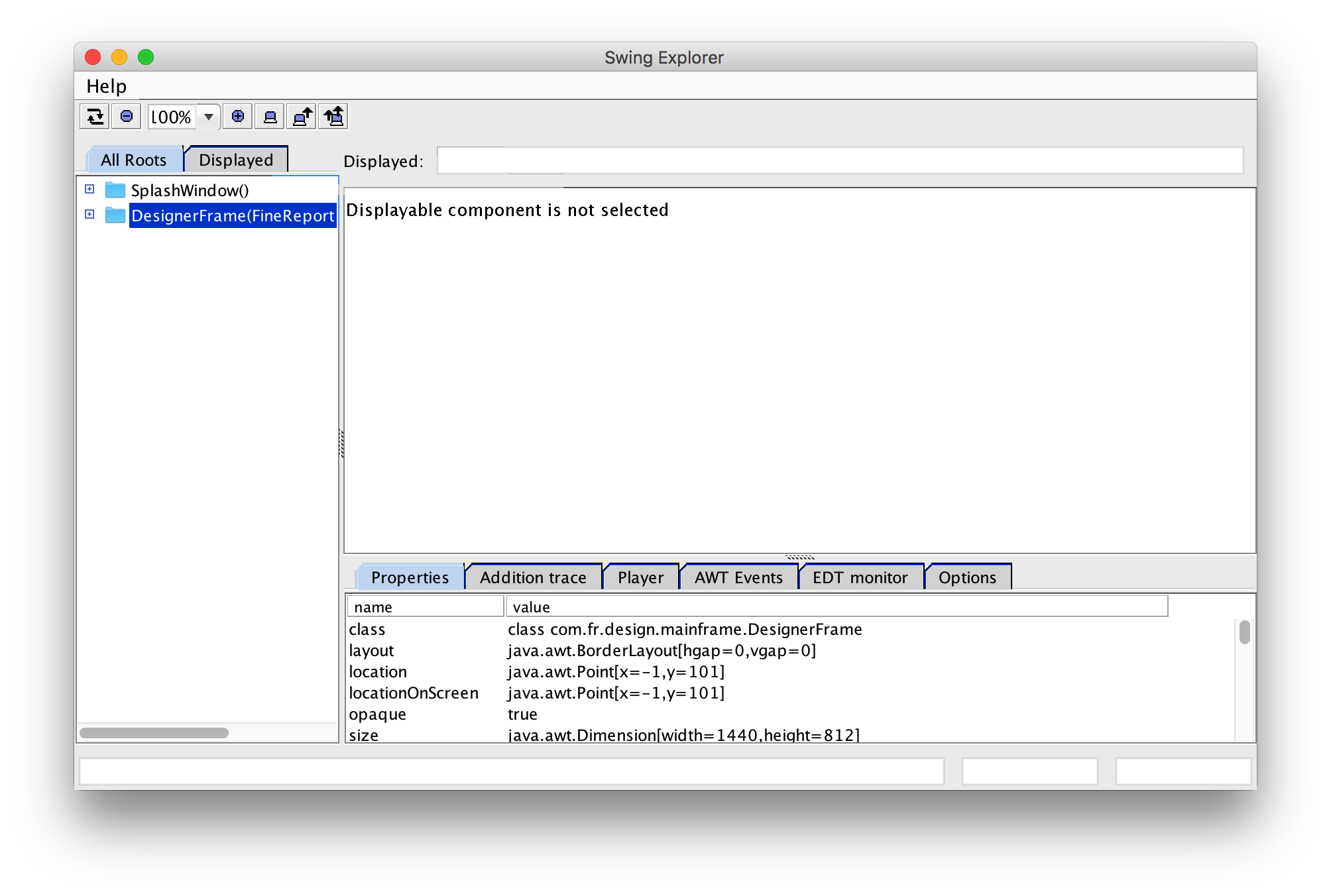
点击 "Display selected component" 按钮:
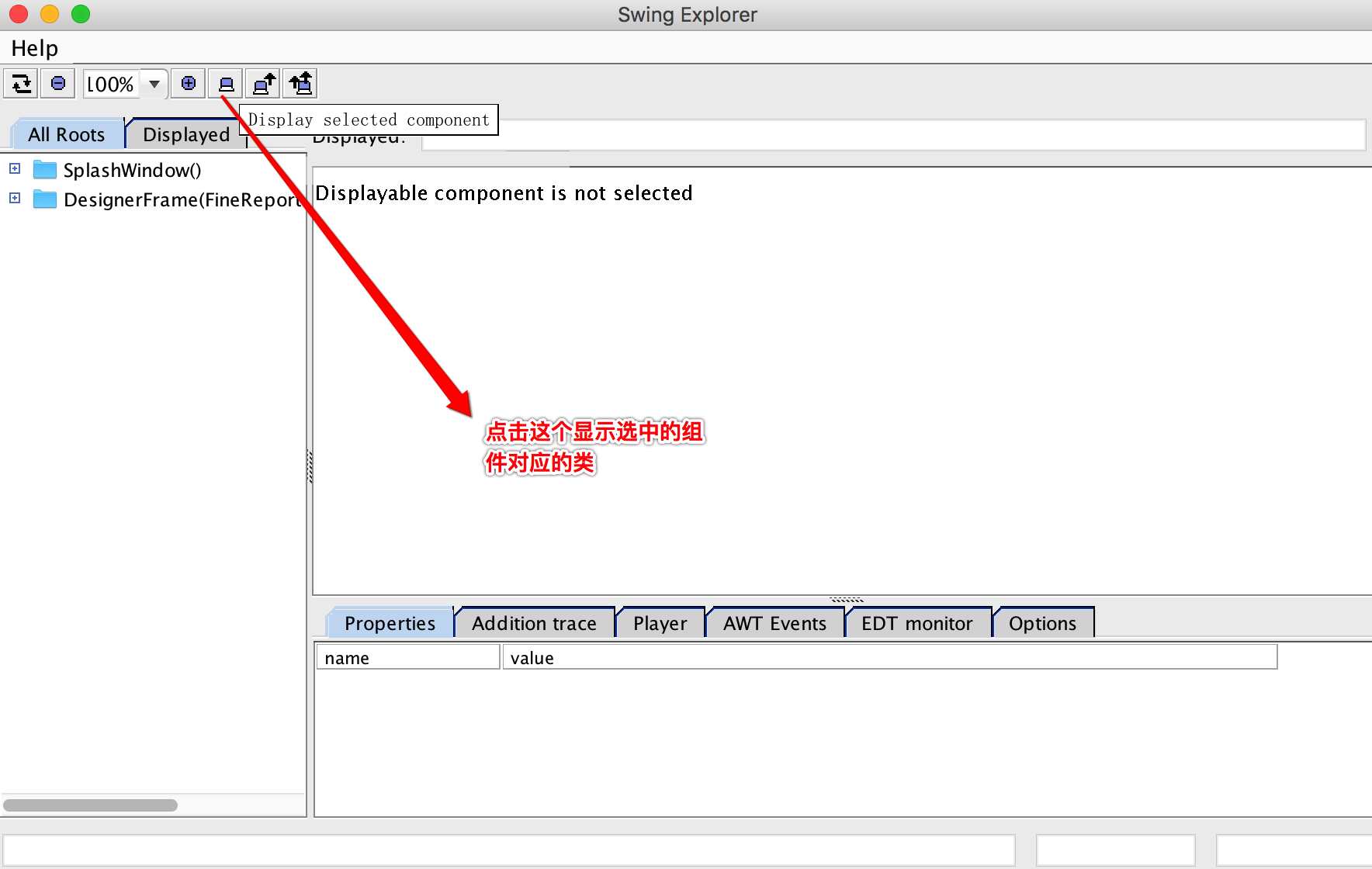
此后,Swing Explorer 的组件显示区域会实时展示设计器的界面内容。
在设计器中点击想要查找的组件,左侧代码树上会定位到该组件对应的类:
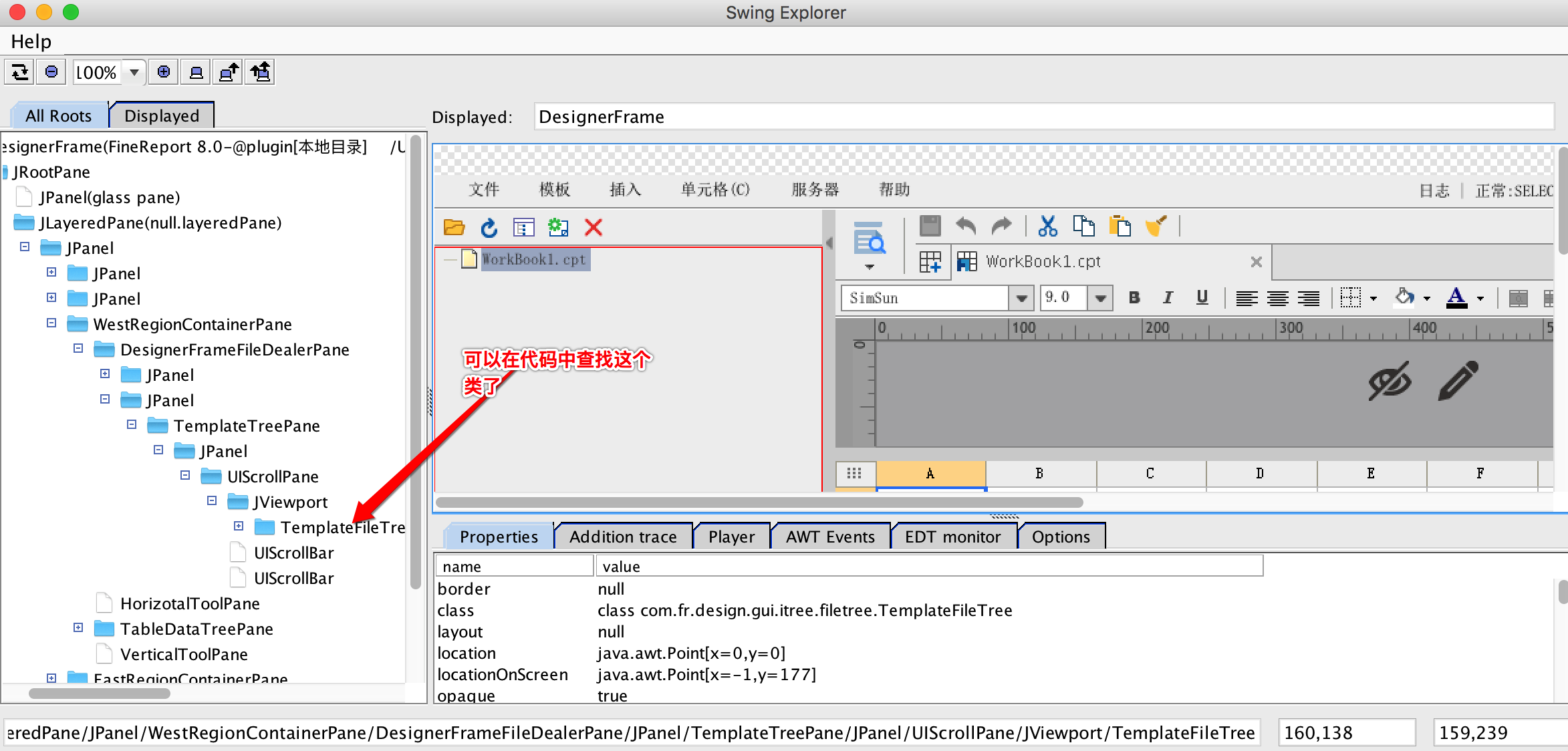
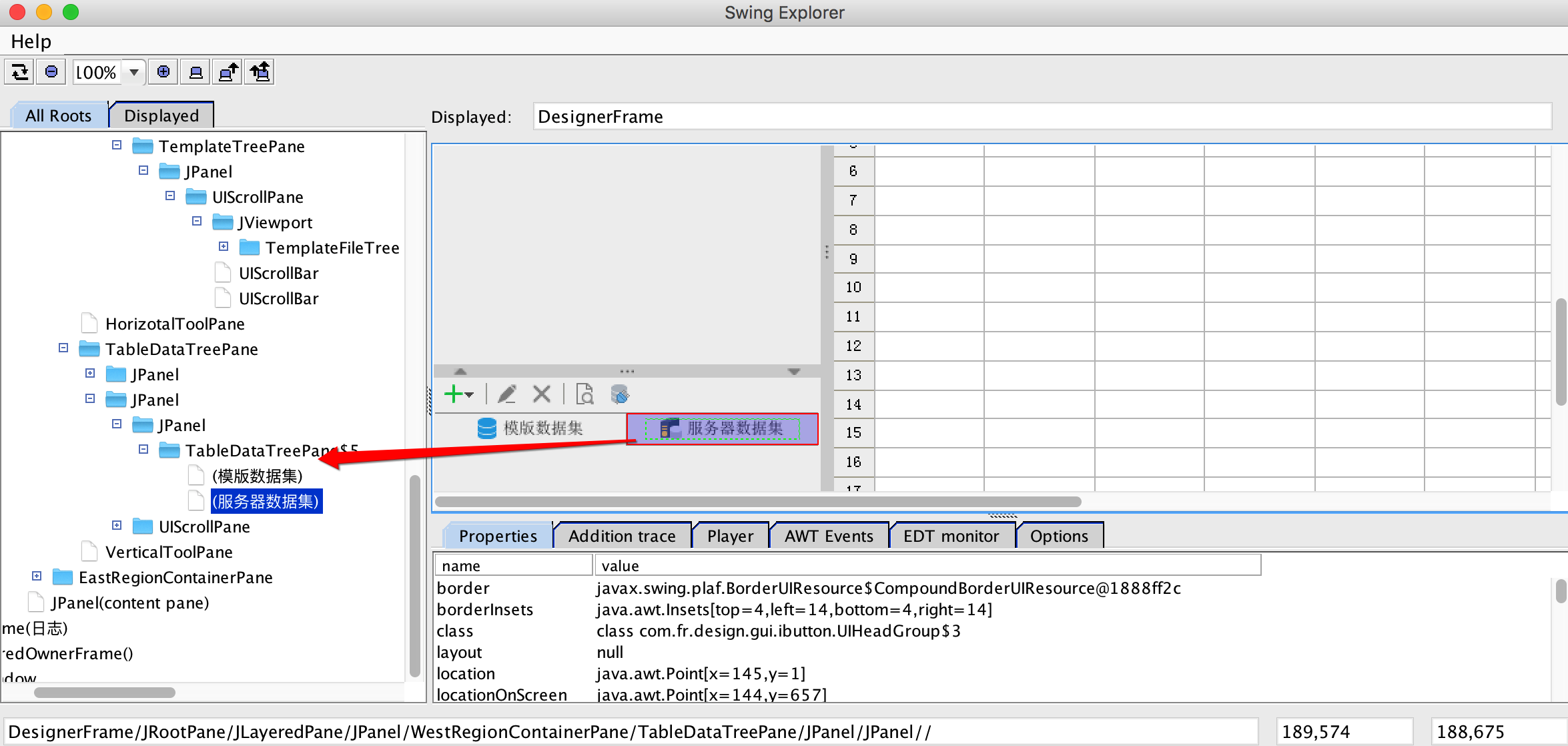
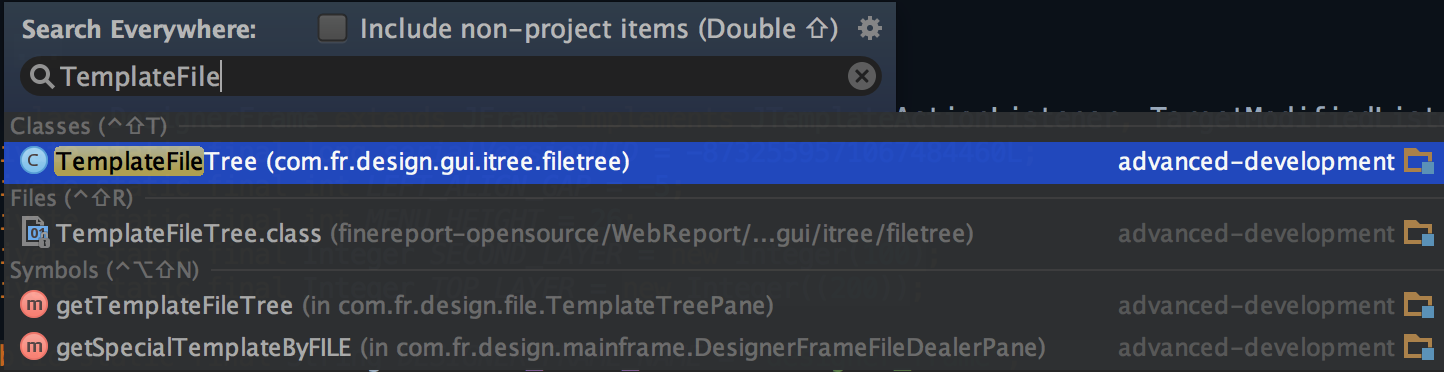
在 IDE 中搜索该类即可找到源码:
查找弹出对话框中的组件:切换到设计器窗口,点击相应菜单将对话框弹出,再切换回 Swing Explorer 点击刷新,即可看到新的对话框并按上述步骤定位。